
Ajouter des utilisateurs à MyKinamo
Pour des raisons de sécurité, les identifiants d'accès à notre espace client MyKinamo ne doivent pas être partagés entre plusieurs personnes. C'est pourquoi il est préférable que chaque utilisateur dispose de son propre compte.
Par défaut, chaque client de Kinamo dispose d’un utilisateur doté de droits d’administration (admin). Cet administrateur peut ajouter des utilisateurs supplémentaires et leur donner accès aux services et fonctionnalités dont ils ont besoin.
Cela s’avère utile, par exemple, lorsque :
- Un collègue doit pouvoir consulter ou télécharger des factures.
- Un collaborateur doit gérer les paramètres d’un pack d’hébergement.
- Un partenaire externe ou un fournisseur a besoin d’un accès temporaire.
- Un interlocuteur technique doit effectuer des modifications sur une zone DNS, par exemple pour une plateforme d’e-mail marketing, un système ERP ou toute autre application externe.
En créant un compte utilisateur distinct pour chaque personne, chacun dispose de ses propres identifiants de connexion et vous, en tant que client, conservez à tout moment une vue d'ensemble claire des personnes ayant accès à quels services et informations.
Inviter un utilisateur
Pour donner accès à MyKinamo à un nouvel utilisateur :
Étape 1 : se connecter
Connectez-vous à MyKinamo.
Une fois authentifié, vous accédez à un écran où vous trouverez le lien vers l'espace client MyKinamo
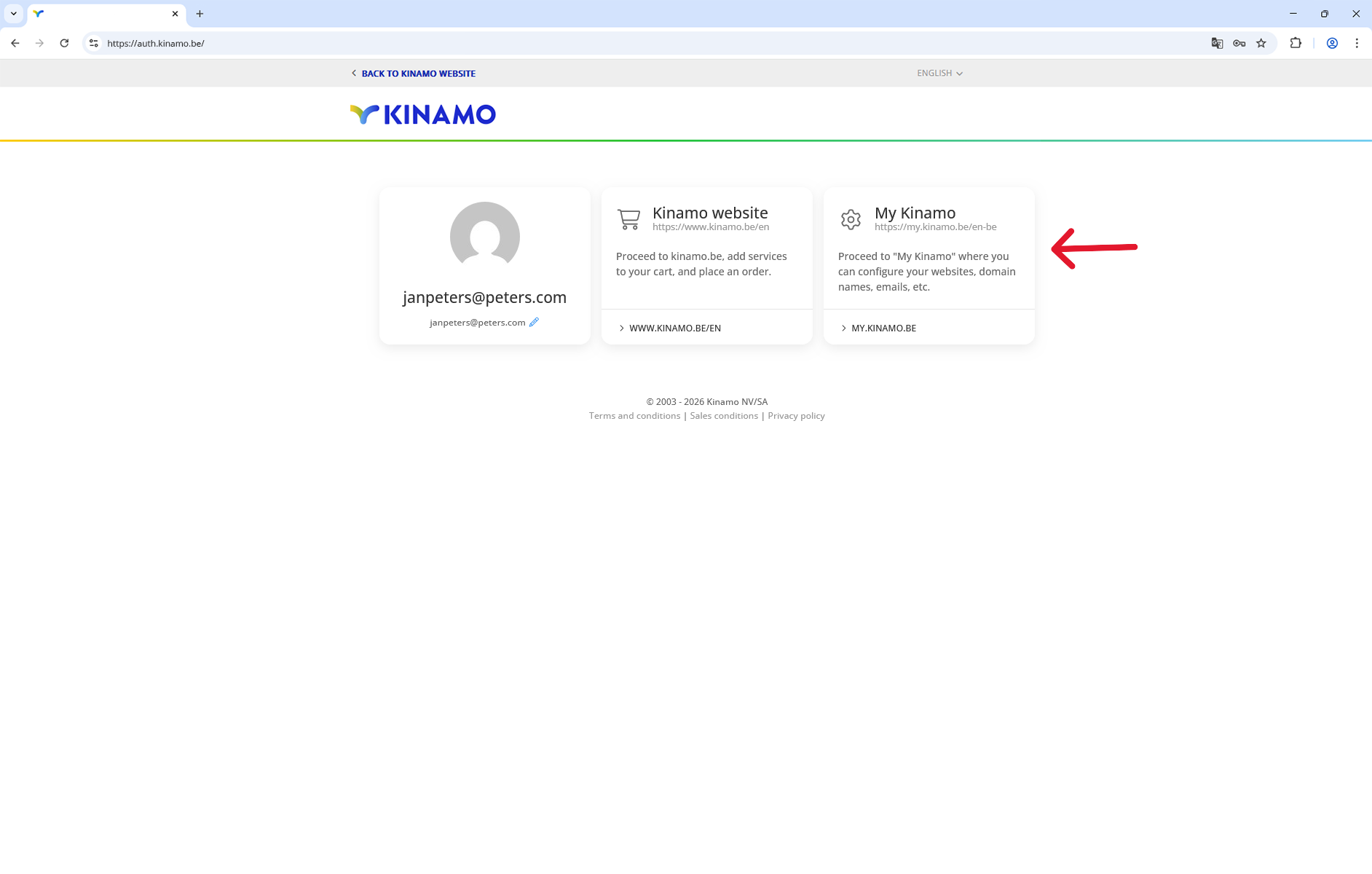
Étape 2 : paramètres du compte
Accédez aux paramètres du compte via le menu de gauche ou (via le menu « hamburger » en haut de la page).
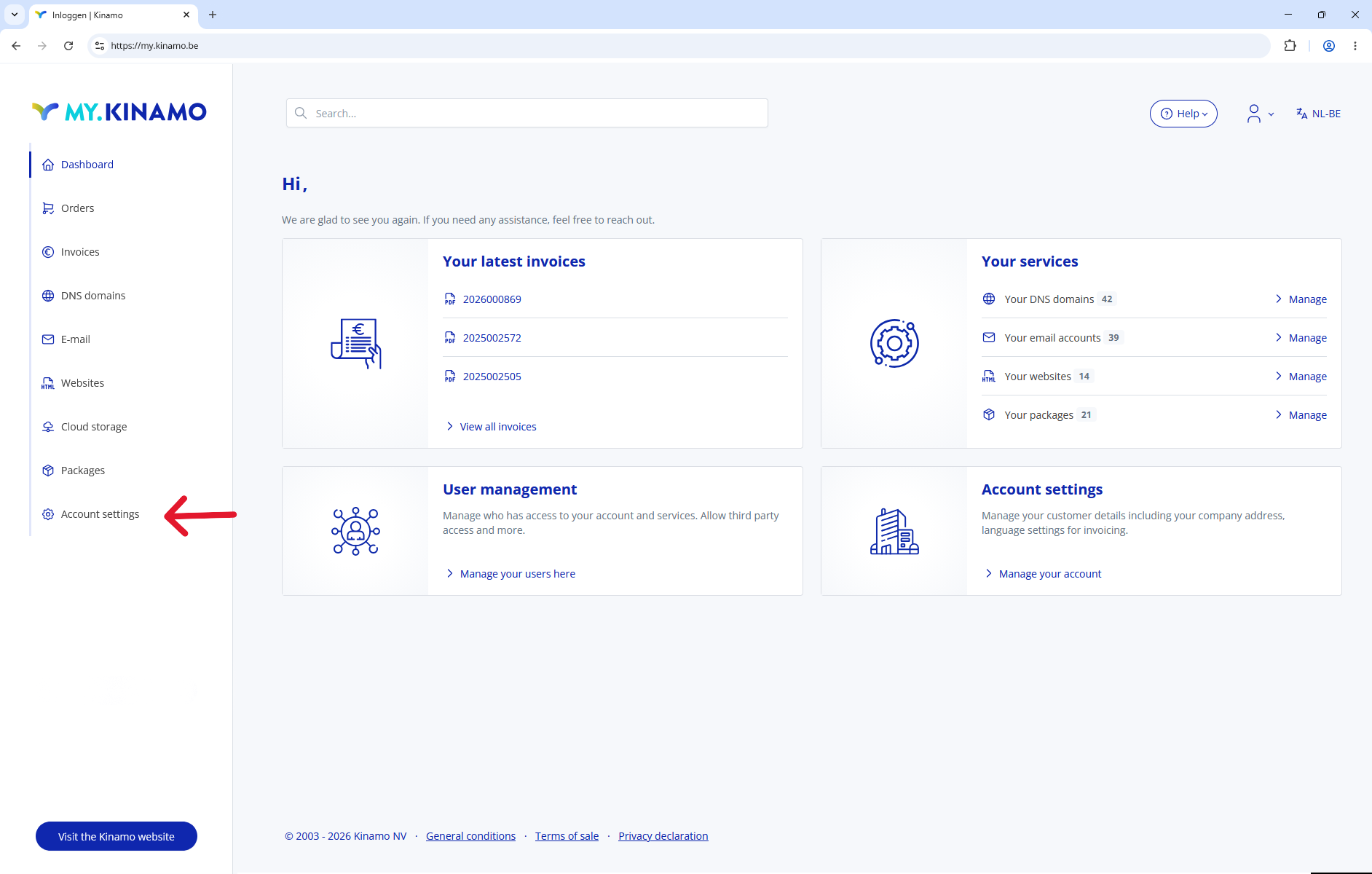
Étape 3 : aperçu des utilisateurs
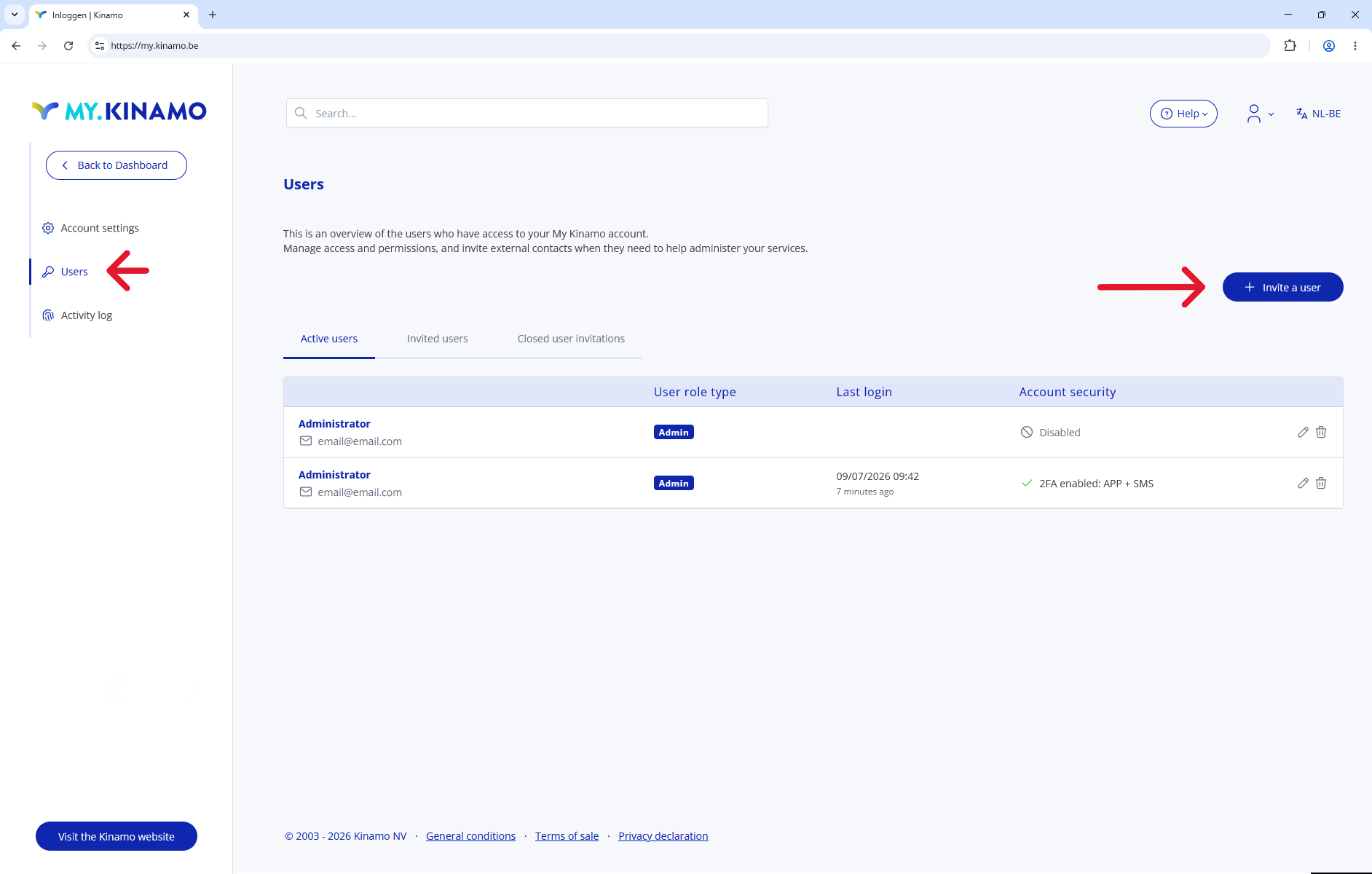
Dans le nouveau menu, cliquez ensuite sur « Utilisateurs ».
Sur cet écran, vous pouvez voir qui dispose déjà d'un accès et, grâce au bouton « Inviter un utilisateur » situé en haut à droite, vous pouvez ajouter un nouvel utilisateur.
Étape 4 : ajouter un utilisateur
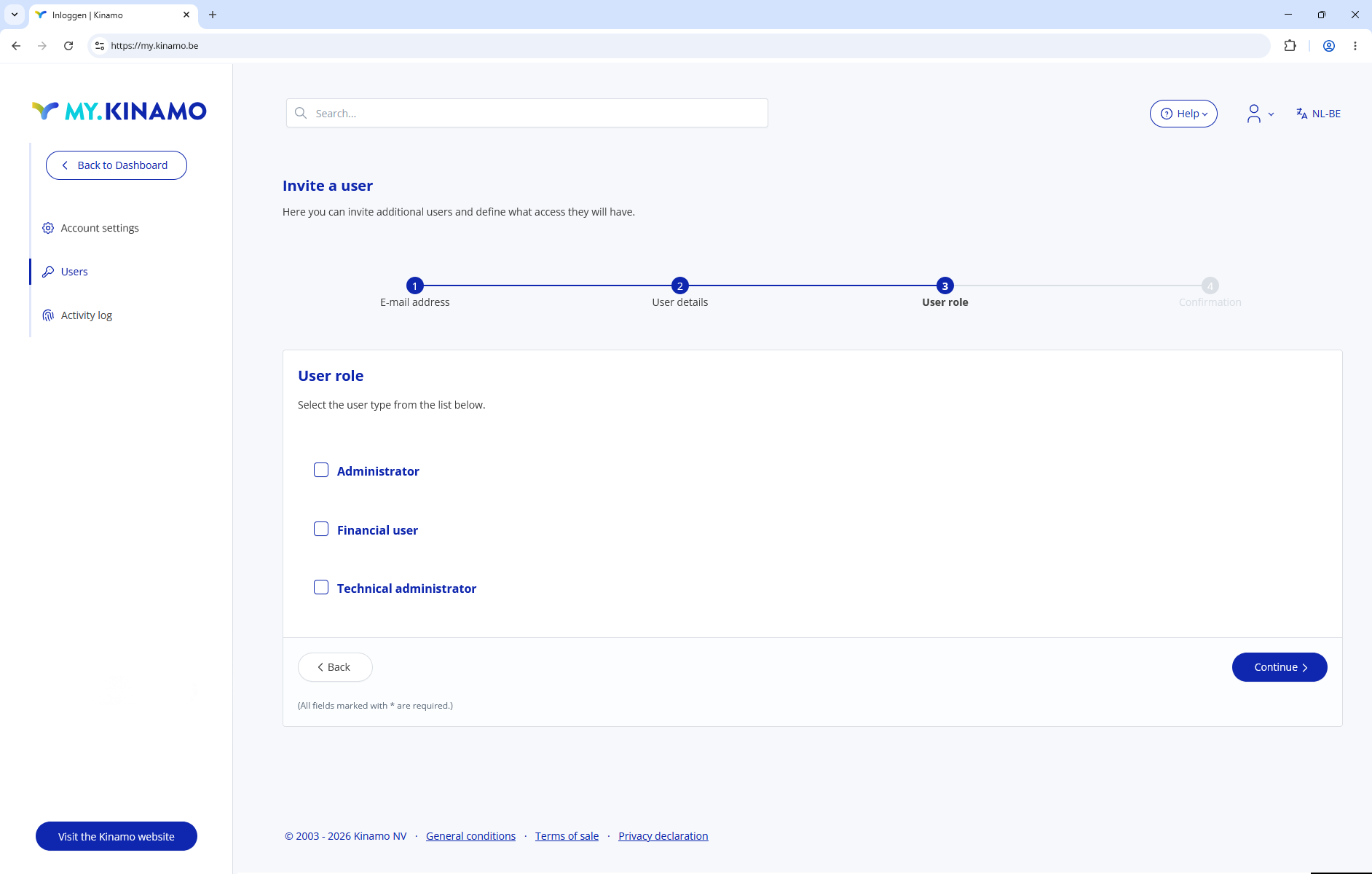
Saisissez les informations relatives au nouvel utilisateur. Vous pourrez également choisir les droits d'accès que vous souhaitez lui accorder et les forfaits auxquels il aura accès. Si vous disposez de plusieurs forfaits, vous pouvez choisir de n'accorder à un utilisateur l'accès qu'au forfait comprenant les services dont il a besoin.
Étape 5 : l'invitation est envoyée
Une fois toutes les informations renseignées, vous accédez à un écran où vous pouvez ajouter un message personnel à l'invitation.
L'utilisateur recevra ensuite un e-mail d'invitation lui permettant de créer son propre compte sur MyKinamo. Dès que l'invitation aura été acceptée, cette personne pourra se connecter de manière autonome et utiliser les droits qui lui ont été attribués.
Astuce : supprimer des utilisateurs
Si vous accordez un accès à un tiers, vous pouvez également le retirer facilement dès que les paramètres nécessaires ont été modifiés. Ainsi, l'accès à vos services et à vos informations reste facile à gérer et vous gardez une vue d'ensemble.
Vous avez des questions sur MyKinamo ou vos services ? N’hésitez pas à contacter notre équipe de support.
